
unduh Mobile Legends untuk laptop
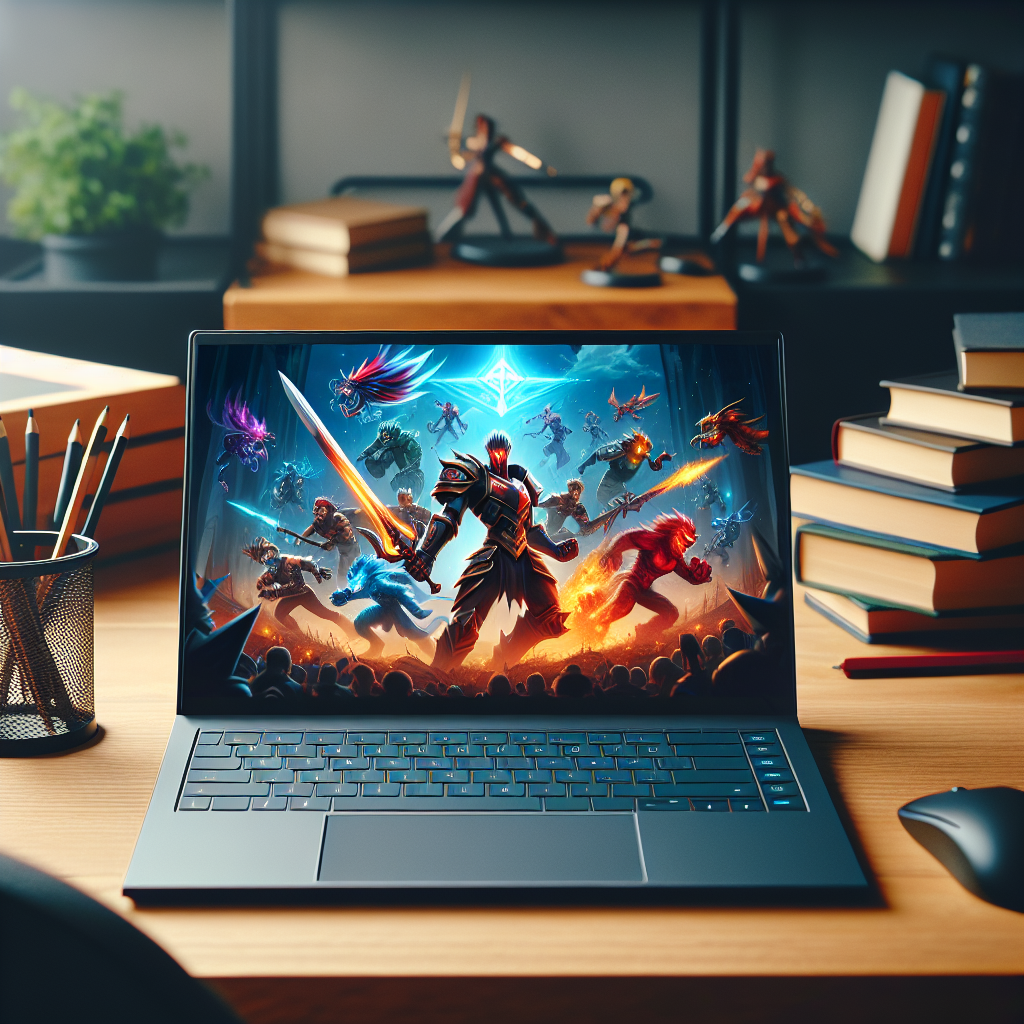
Mobile Legends: Bang Bang, yang biasa dikenal dengan Mobile Legends, adalah salah satu game arena pertarungan online multipemain (MOBA) terpopuler saat ini. Meskipun sebagian besar gamer menikmati pengalaman penuh aksi di perangkat seluler mereka, banyak pemain lebih memilih grafis yang ditingkatkan dan kegunaan laptop atau PC. Dalam panduan terperinci ini, kami akan memandu Anda tentang cara mengunduh Mobile Legends untuk laptop Anda, memastikan Anda mendapatkan pengalaman terbaik.
Daftar isi
- Kenapa Main Mobile Legends di Laptop?
- Persyaratan Sistem
- Cara Download dan Install Mobile Legends di Laptop
- Menggunakan Emulator Android
- Menggunakan Aplikasi Windows 10
- Tips untuk Performa Optimal
- FAQ
- Kesimpulan
Kenapa Main Mobile Legends di Laptop?
Memainkan Mobile Legends di laptop memiliki beberapa keunggulan:
- Grafik dan Performa yang Ditingkatkan: Laptop sering kali memiliki kekuatan pemrosesan dan kemampuan grafis yang lebih baik dibandingkan ponsel cerdas, sehingga menghasilkan gameplay yang lebih lancar.
- Ukuran Layar Lebih Besar: Tampilan yang lebih besar memungkinkan visibilitas permainan yang lebih baik, sehingga dapat meningkatkan strategi dan waktu reaksi Anda.
- Kontrol Nyaman: Kontrol keyboard dan mouse dapat memberikan pergerakan dan fleksibilitas yang lebih presisi dibandingkan dengan layar sentuh.
- Sesi Bermain Lebih Lama: Laptop umumnya memiliki masa pakai baterai yang lebih lama, sehingga memungkinkan sesi permainan yang lebih lama tanpa gangguan.
Persyaratan Sistem
Sebelum mengunduh Mobile Legends untuk laptop Anda, penting untuk memastikan bahwa sistem Anda memenuhi persyaratan yang diperlukan. Meskipun Mobile Legends dirancang khusus untuk perangkat seluler, namun untuk menjalankannya melalui emulator di laptop memerlukan spesifikasi yang memadai.
Persyaratan Minimal
- sistem operasi: Windows 7 atau lebih tinggi
- Prosesor: CPU dual-core dengan kecepatan clock minimum 1,5 GHz
- RAM: 4 GB
- Grafik: Kompatibel dengan DirectX 9
- Penyimpanan: Setidaknya 2 GB ruang disk kosong
Persyaratan yang Direkomendasikan
- sistem operasi: Windows 10 (64-bit)
- Prosesor: CPU empat inti
- RAM: 8 GB atau lebih
- Grafik: NVIDIA GTX 660 atau AMD Radeon HD 7870
- Penyimpanan: 4 GB atau lebih ruang disk yang tersedia
Cara Download dan Install Mobile Legends di Laptop
Ada dua metode utama untuk mendownload Mobile Legends di laptop Anda: menggunakan emulator Android atau mengaksesnya melalui aplikasi Windows 10. Mari kita jelajahi kedua opsi tersebut.
Menggunakan Emulator Android
Emulator Android menciptakan lingkungan Android virtual di laptop Anda, memungkinkan Anda menjalankan aplikasi seluler seperti Mobile Legends.
Langkah 1: Pilih Emulator
Emulator populer untuk bermain game meliputi:
- BlueStacks: Dikenal luas karena antarmukanya yang ramah pengguna dan kompatibilitas dengan berbagai permainan.
- Pemain Nox: Dioptimalkan untuk bermain game, menawarkan performa luar biasa.
- Pemain LDP: Dirancang khusus untuk game seluler dengan persyaratan sistem yang lebih sedikit.
Langkah 2: Unduh dan Instal Emulator
- Kunjungi situs resmi emulator yang dipilih.
- Download installer yang kompatibel dengan OS laptop Anda.
- Buka file yang diunduh dan ikuti petunjuk pengaturan.
Langkah 3: Instal Mobile Legends
- Buka emulatornya.
- Masuk ke akun Google Anda untuk mengakses Google Play Store.
- Cari “Mobile Legends” di Play Store.
- Klik “Instal” dan tunggu hingga game diunduh dan dipasang.
Langkah 4: Mulai Bermain Game
Setelah terinstal, Anda dapat menemukan Mobile Legends di laci aplikasi emulator. Klik untuk meluncurkan game dan nikmatilah!
Menggunakan Aplikasi Windows 10
Jika Anda menjalankan Windows 10, Anda memiliki opsi untuk menggunakan Microsoft Store untuk mengunduh Mobile Legends secara langsung.
Langkah 1: Buka Toko Microsoft
- Klik pada menu Start Windows dan ketik “Microsoft Store”. Buka itu.
Langkah 2: Cari Mobile Legends
- Di bilah pencarian, ketik “Mobile Legends” dan tekan enter.
Langkah 3: Unduh Gamenya
- Jika tersedia, klik tombol “Dapatkan” untuk mengunduh dan menginstal game.
Langkah 4: Luncurkan Game
Setelah penginstalan selesai, Anda dapat meluncurkan game langsung dari Microsoft Store atau daftar aplikasi Anda.
Tips untuk Performa Optimal
Untuk memastikan pengalaman bermain game yang lancar, berikut beberapa tips untuk mengoptimalkan kinerja:
- Tutup Program yang Tidak Diperlukan: Kosongkan RAM dengan menutup aplikasi latar belakang sebelum meluncurkan Mobile Legends.
- Sesuaikan Pengaturan Grafik: Turunkan pengaturan grafis dalam game jika kinerja laptop Anda bermasalah.
- Perbarui Driver Anda: Pastikan driver grafis Anda mutakhir untuk kompatibilitas dan kinerja terbaik.
- Gunakan Koneksi Kabel: Untuk game online, koneksi kabel biasanya menyediakan koneksi internet yang lebih stabil dibandingkan Wi-Fi.
FAQ
Q: Apakah Mobile Legends tersedia untuk PC?
A: Meskipun Mobile Legends dirancang khusus untuk perangkat seluler, Anda dapat memainkannya di laptop atau PC menggunakan emulator Android atau Microsoft Store (jika tersedia).
Q: Bisakah saya bermain Mobile Legends di laptop dengan spesifikasi rendah?
J: Ya, tapi performanya mungkin terbatas. Menggunakan emulator ringan dan menurunkan pengaturan grafis game dapat membantu meningkatkan kinerja.
T: Apakah kemajuan saya akan disinkronkan antara versi seluler dan laptop?
J: Ya, progres game Anda disimpan di akun Anda, memungkinkan transisi yang lancar antar perangkat.
Kesimpulan
Mengunduh dan memainkan Mobile Legends di laptop Anda akan membuka dunia pengalaman bermain game yang lebih baik. Baik Anda memilih untuk menggunakan emulator Android atau menjelajahi aplikasi Windows 10, kuncinya adalah memastikan sistem Anda memenuhi persyaratan untuk kinerja optimal. Ikuti panduan ini, manfaatkan tips yang diberikan, dan nikmati sensasi Mobile Legends yang belum pernah ada sebelumnya! Selamat bermain game!
Related Post
nama mobile legend keren untuk para gamer sejati
Mobile Legends: Bang Bang (MLBB) telah menjadi salah satu game multiplayer online battle arena (MOBA) [...]

Mobile Legends Mod: Melepaskan Kekuatan Tertinggi dalam Game
Mobile Legends: Bang Bang telah mengumpulkan banyak pengikut sejak dirilis pada tahun 2016. Game Multiplayer [...]
Logo Mobile Legend HD: Melepaskan Gameplay Epik
Di dunia permainan seluler yang semarak, beberapa judul telah membuat dampak yang signifikan seperti legenda [...]